
导出说明#
本文说明如何在导出 Godot 项目时打包 Godot-FmodPlayer 和 FMOD 运行库。 如果你还没有完成插件安装,请先阅读 安装指南。
导出前检查#
确认插件文件#
导出前,项目中应包含 addons/fmod_player 插件目录。Windows 项目通常至少需要:
res://
└── addons/
    └── fmod_player/
        ├── plugin.cfg
        ├── fmod_check.gd
        ├── fmod_player_main.gd
        └── bin/
            ├── fmod_player.gdextension
            ├── fmod.dll
            ├── fmod_player.windows.template_debug.x86_64.dll
            ├── fmod_player.windows.template_release.x86_64.dll
            └── icons/
重要
FMOD 运行库不会随插件一起分发。你需要自行从 FMOD 下载页面 下载 FMOD Engine, 并根据目标平台复制对应的运行库。
确认 GDExtension 配置#
当前插件默认支持 Windows x86_64 和 Android arm64。addons/fmod_player/bin/fmod_player.gdextension
中应包含类似配置:
[configuration]
entry_symbol = "fmod_player_init"
compatibility_minimum = "4.1"
reloadable = true

[libraries]
windows.debug.x86_64 = "fmod_player.windows.template_debug.x86_64.dll"
windows.release.x86_64 = "fmod_player.windows.template_release.x86_64.dll"
android.debug.arm64 = "libfmod_player.android.template_debug.arm64.so"
android.release.arm64 = "libfmod_player.android.template_release.arm64.so"

[dependencies]
windows.debug.x86_64 = { "fmod.dll" : "" }
windows.release.x86_64 = { "fmod.dll" : "" }
如果你修改了二进制文件名、平台或架构,需要同步修改此文件。
Godot 导出预设#
打开 项目 > 导出。
创建或选择目标平台的导出预设。
在 资源 标签页中,确认
addons/fmod_player/和音频资源会被包含。如果使用 Android,请启用 Gradle 构建并安装 Android 构建模板。
Windows 导出#
需要的文件#
Windows x86_64 发布版需要:
addons/fmod_player/bin/fmod_player.gdextensionaddons/fmod_player/bin/fmod_player.windows.template_release.x86_64.dlladdons/fmod_player/bin/fmod.dll项目中使用到的音频资源
备注
发布版请使用 fmod.dll。fmodL.dll 是 FMOD 的日志/调试版本,通常不用于正式发布。
当前插件的 Windows 依赖配置默认查找 fmod.dll。
导出建议#
设置项 |
建议 |
|---|---|
架构 |
|
导出模板 |
使用 release 模板进行正式发布 |
嵌入 PCK |
可按项目发布方式选择 |
首次验证 |
先导出到空目录,确认缺失文件更容易排查 |
导出后检查#
运行导出的 .exe,确认:
游戏能够正常启动。
没有 GDExtension 加载失败错误。
音频可以播放。
控制台或日志中没有
fmod.dll缺失提示。
Android 导出#
Android 比 Windows 多一步:除了插件自己的 libfmod_player,还要把 FMOD 的
libfmod.so 和 fmod.jar 放进 Android 构建模板。
准备文件#
需要准备:
addons/fmod_player/bin/libfmod_player.android.template_release.arm64.so从 FMOD Engine Android 包中取得的
libfmod.so从 FMOD Engine Android 包中取得的
fmod.jar
参见
为 Android 导出 如何为导出到 Android 做准备。
安装 Android 构建模板#
在 Godot 中执行 项目 > 安装 Android 构建模板。
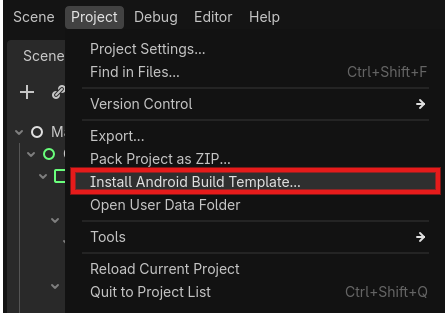
安装后,项目中会出现 res://android/build/ 目录。
复制运行库#
将 Android arm64 运行库复制到 Gradle 工程的库目录。目录可以按项目需要组织,
但应保证最终 APK/AAB 中包含对应 ABI 的 .so 文件。
常见做法是放入:
res://android/build/libs/
├── debug/
│   ├── arm64-v8a/
│   │   ├── libfmod.so
│   │   └── libfmod_player.android.template_debug.arm64.so
└── release/
    └── arm64-v8a/
        ├── libfmod.so
        └── libfmod_player.android.template_release.arm64.so
实际目录可能会随 Godot 版本和模板结构不同而调整。关键是 ABI 必须匹配导出预设中的
arm64-v8a。
添加 fmod.jar#
将 fmod.jar 放入:
res://android/build/libs/fmod.jar
然后在 res://android/build/build.gradle 的 dependencies 中加入:
dependencies {
    implementation files("libs/fmod.jar")
}
加载 FMOD 库#
在 Android 启动代码中加载 FMOD 运行库。通常是在 GodotApp.java 的
onCreate 中调用:
@Override
public void onCreate(Bundle savedInstanceState) {
    System.loadLibrary("fmod");
    super.onCreate(savedInstanceState);
}
备注
如果你使用 FMOD 调试库,则库名可能是 fmodL。发布版通常使用 fmod。
不要在同一个发布构建里同时加载 fmod 和 fmodL。
导出设置#
在 Android 导出预设中选择
arm64-v8a。启用 Gradle 构建。
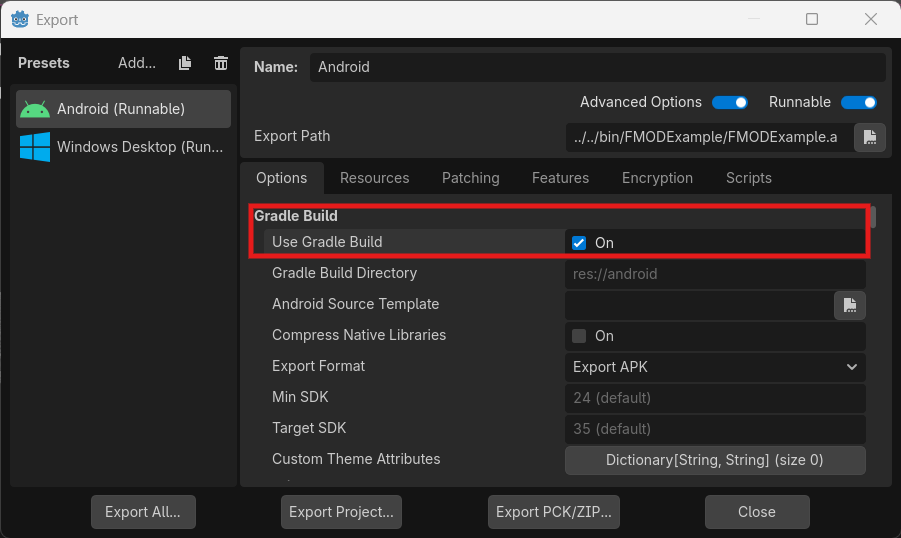
导出 APK 或 AAB。
在真机上测试音频播放,不要只依赖编辑器或模拟器结果。
源码构建发布库#
如果你修改了插件 C++ 源码,需要重新构建平台二进制。
Windows release:
scons platform=windows target=template_release arch=x86_64
Android release:
scons platform=android target=template_release arch=arm64
构建完成后,将生成的二进制复制到 addons/fmod_player/bin/,并确认
fmod_player.gdextension 中的文件名一致。
导出排错#
Windows 常见问题#
导出后启动失败或提示找不到 GDExtension
确认
fmod_player.gdextension被包含在导出包中。确认 release 版本的
fmod_player.windows.template_release.x86_64.dll存在。确认导出架构为
x86_64。确认 Godot 版本不低于插件要求的
4.1。
提示找不到 fmod.dll
确认
addons/fmod_player/bin/fmod.dll存在。确认使用的是 Windows x86_64 的 FMOD Core 运行库。
尝试将
fmod.dll与导出的可执行文件放在同一目录中,以排除运行时搜索路径问题。
Android 常见问题#
启动后崩溃
确认
libfmod.so已打包进 APK/AAB。确认 ABI 是
arm64-v8a,并与libfmod_player.android.template_release.arm64.so匹配。确认启动代码中已调用
System.loadLibrary("fmod")。使用 Logcat 查看原始错误。
导出后没有声音
确认音频资源被包含在导出包中。
优先使用
res://路径,不要依赖开发机绝对路径。检查 FMOD 初始化日志和 Godot 输出。
日志查看#
Windows 可以使用 Godot 控制台、编辑器输出面板,或从命令行启动导出的程序查看日志。
Android 可使用:
adb logcat -s godot
adb logcat | grep FMOD
发布前检查清单#
Windows#
fmod_player.gdextension已包含。fmod_player.windows.template_release.x86_64.dll已包含。fmod.dll已包含。所有音频资源已包含。
在空目录中运行导出版本并测试播放。
Android#
Android 导出预设启用了
arm64-v8a。已启用 Gradle 构建。
libfmod_player.android.template_release.arm64.so已包含。libfmod.so已打包到正确 ABI 目录。fmod.jar已加入 Gradle 依赖。启动代码已加载 FMOD 运行库。
已在真机上测试播放。
性能建议#
背景音乐和较长音频优先使用
MODE_STREAM。短音效、频繁触发的声音优先使用
MODE_SAMPLE。移动平台上谨慎使用大量实时 DSP,优先在总线上共享效果。
控制同时播放的通道数量,避免不必要的重叠播放。
发布前在目标设备上观察
FmodCPUUsage和FmodFileUsage监视器。
许可与署名#
Godot-FmodPlayer 插件本身使用 MIT 许可证。 FMOD Engine 是 Firelight Technologies Pty Ltd 的专有软件,使用和分发需要遵守 FMOD 官方许可条款。
发布前请阅读:
重要
FMOD 的许可、价格和署名要求可能会更新。本文只说明 Godot-FmodPlayer 的导出配置, 不替代 FMOD 官方许可文本。